新建流程
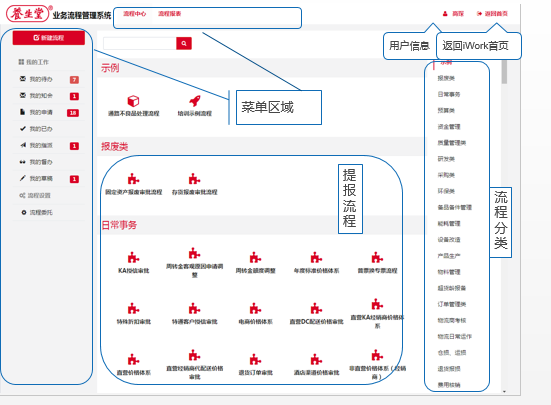
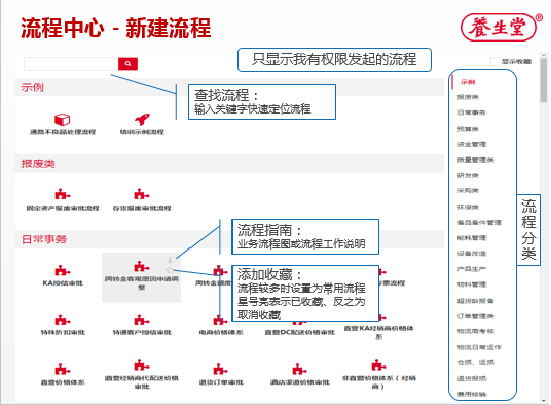
1、通过搜索关键字可快速定位提报流程。
2、可通过流程分类选择定位到提报流程范围。
3、在新建流程时,可将常用流程点添加至收藏夹。
4、在新建流程时,可以通过!查看流程指南,查看流程制度。
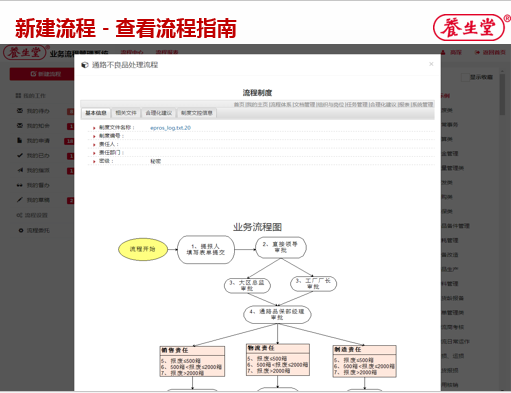
新建流程 - 查看流程指南
流程指南,提供了流程相关的提报业务流程图;流程涉及的制度文件。
可协助提报人员通过流程指南了解公司相关制度。
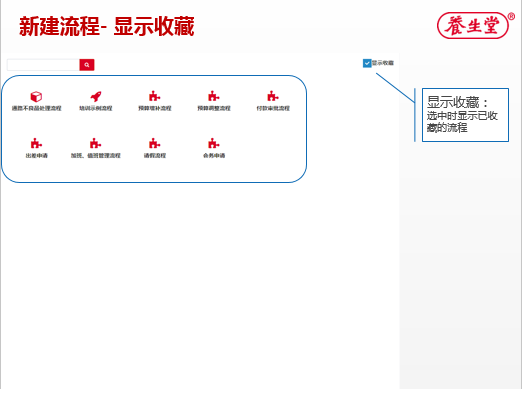
新建流程-显示收藏
用户通过添加收藏方式的流程,可以通过点击“显示收藏”直接输出。
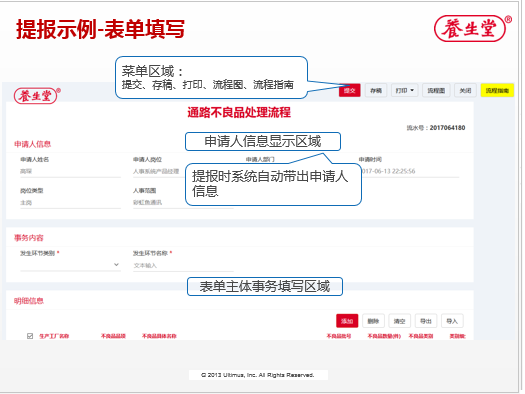
新建流程-表单填写
菜单:提供了流程提报或审批处理时涉及的功能(提交、存稿、打印等)。
表单主体:提供了事务填写的各种方式(如表格,文本&数字输入,下拉框选择,附件,单选框,多选框,复文本框等)
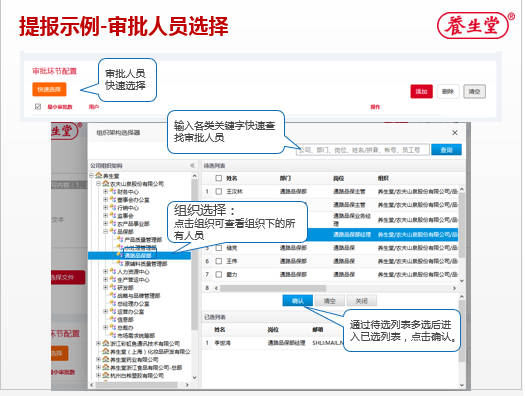
新建流程-审批人员选择
自由流的提报,需要提报人员在提交流程前,先将涉及流程的各节点审批或处理人员通过“审批环节配置”快速选择后,再做提交,每个审批节点的人员可以有修改后续节点的权限。也可以做加签的处理。提报审批后的流程,系统已自带记忆功能,第二次提报就不需要在做审批环节配置,若有变更可以做相应节点的调整。
审批环节配置,系统提供了组织架构选择器,可以通过组织、常用联系人、职务体系、关键字搜索选择审批人员。选择的顺序就是将来审批节点的顺序。
新建流程-审批环节配置
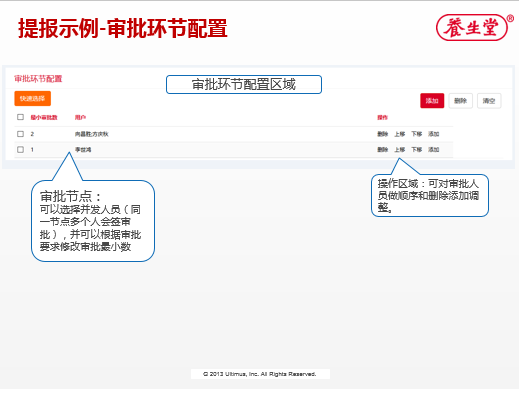
审批环节配置区域:可以通过添加、删除、清空、上移、下移、并行用户添加等操作来调整选择后审批人员
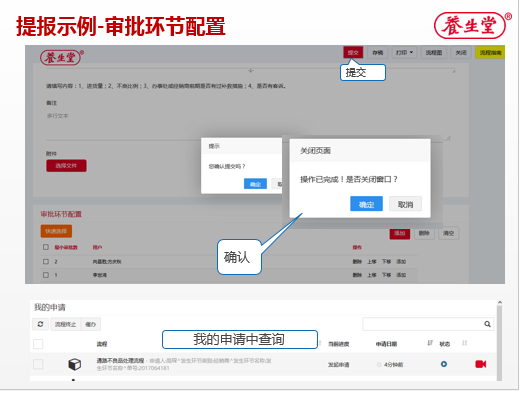
 点击提报->确认->窗口关闭确认
在我的申请中可以看到刚提交的流程。
点击提报->确认->窗口关闭确认
在我的申请中可以看到刚提交的流程。
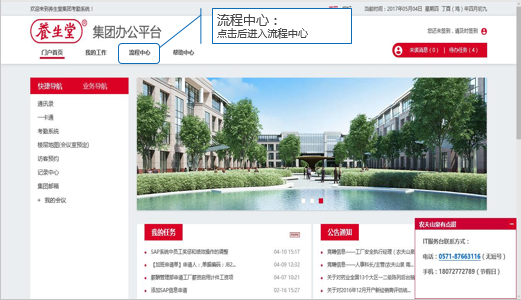
流程中心
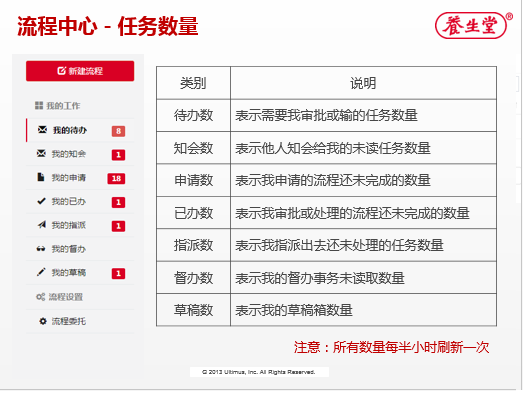
我的待办
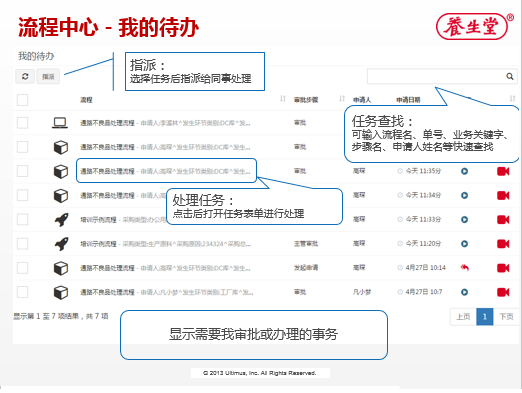
显示需要我审批或办理的事务。在我的待办中还可以选择自己的任务指派给其他用户处理。
我的知会
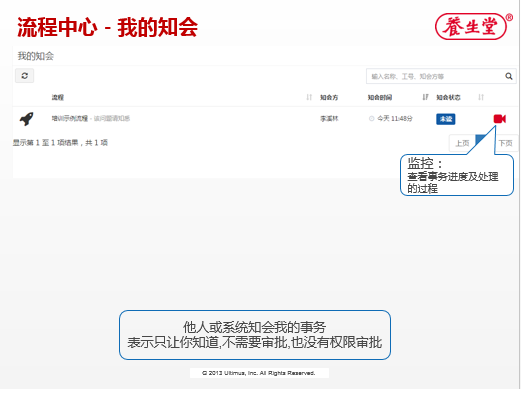
他人或系统知会我的事务,表示只让你知道,不需要审批,也没有权限审批 。
我的申请
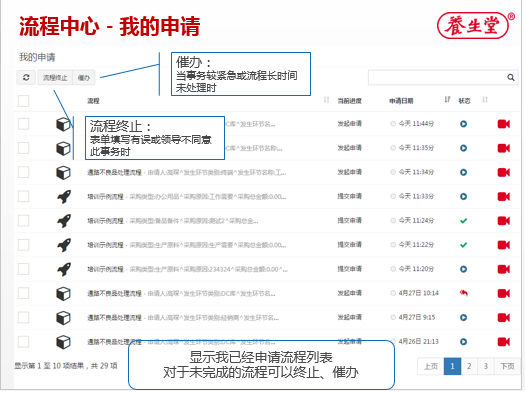
显示我已经提交申请流程列表,对于未完成的流程可以终止、催办。
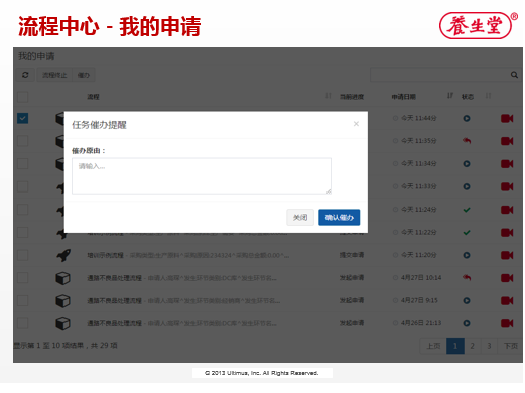
任务催办提醒
当事务较紧急或流程长时间未处理时,可以发起催办。
系统通过邮件催办处理人。
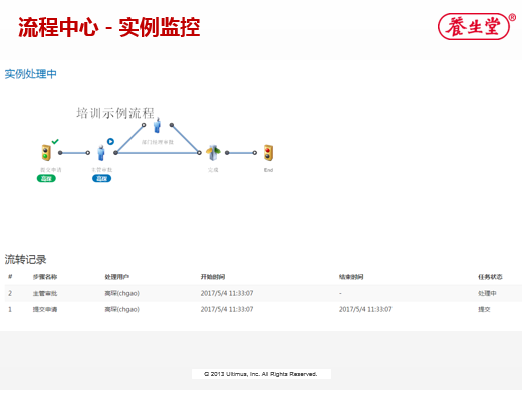
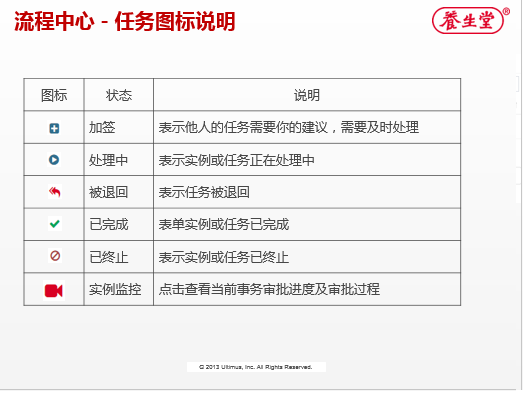
实例监控
提供用户查看流程流转情况及处理状态。
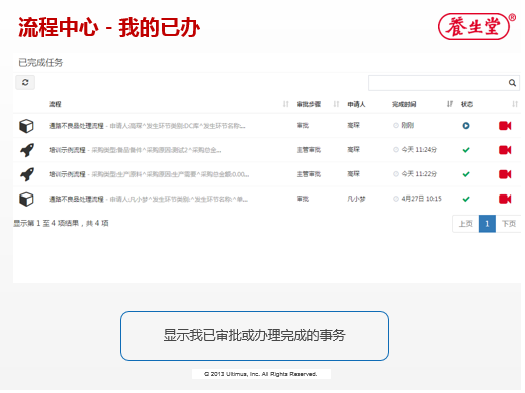
我的已办
显示我已审批或办理完成的事务。
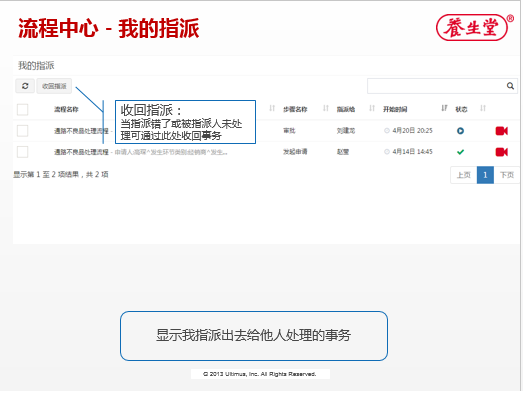
我的指派
显示我指派出去给他人处理的事务。未处理的指派任务也可以随时收回。
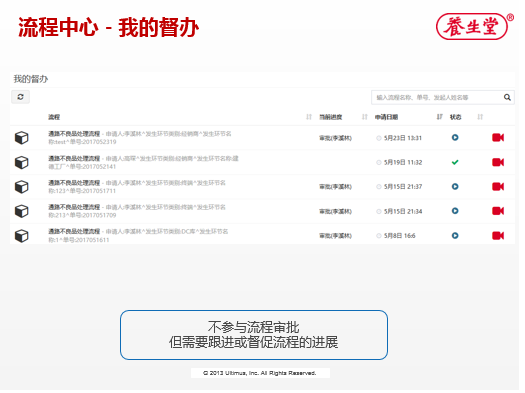
我的督办
不参与流程审批。但需要跟进或督促流程的进展。督办的功能启用可以针对某些流程授权给督办的人员。
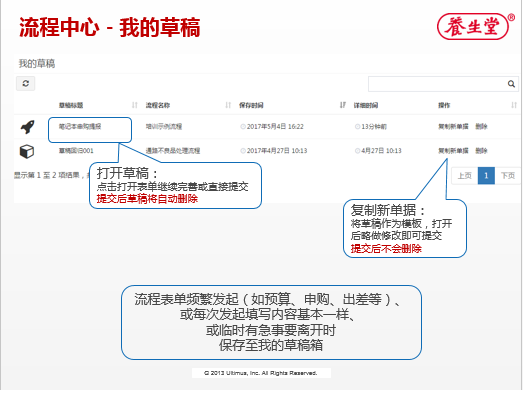
我的草稿
流程表单频繁发起(如预算、申购、出差等)、或每次发起填写内容基本一样、或临时有急事要离开时保存至我的草稿箱。
提高流程提报效率。
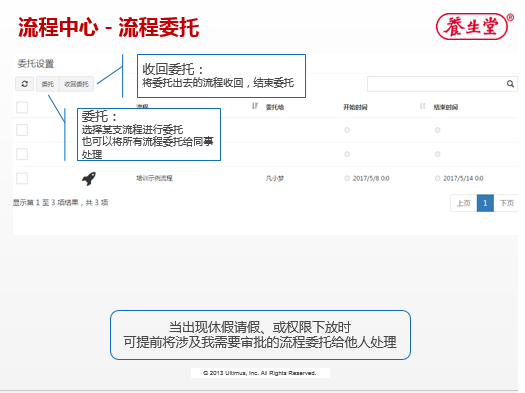
流程委托
当出现休假请假、或权限下放时,可提前将涉及我需要审批的流程委托给他人处理。
此委托功能和指派的区别是,我的指派是针对我的待办中每条流程单独授权给他人。但不能委托在我的待办里的事务,流程委托需提前将所有我涉及的流程做委托。
任务数量提示
流程中心中我的工作区域可以很直观的看到各类别的任务数量
任务图标说明
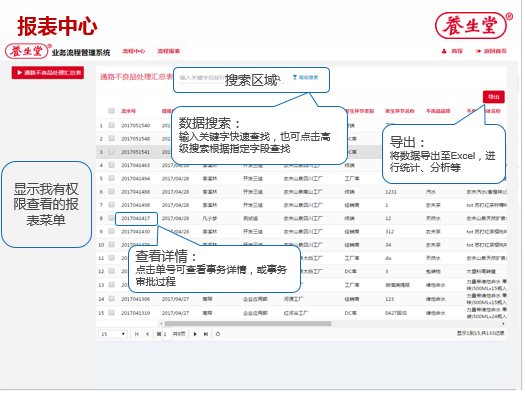
报表中心
提供了流程审批后表单数据的汇总清单,可通过EXCEL导出当前页面的汇总数据。
也可以直接通过清单单击单号查看事务具体内容。
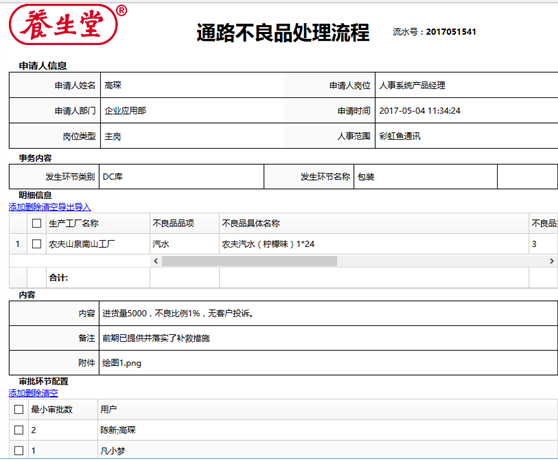
打印
每个流程都可以通过菜单-打印-网页打印或导出PDF输出流程表单信息。
提报示例
提报示例-表单填写
菜单:提供了流程提报或审批处理时涉及的功能(提交、存稿、打印等)。
表单抬头:默认显示申请人信息(姓名,岗位,部门,岗位类型,人事范围,申请时间)
表单主体:提供了事务填写的各种方式(如表格,文本&数字输入,下拉框选择,附件,单选框,多选框,复文本框等)

提报示例-审批人员选择
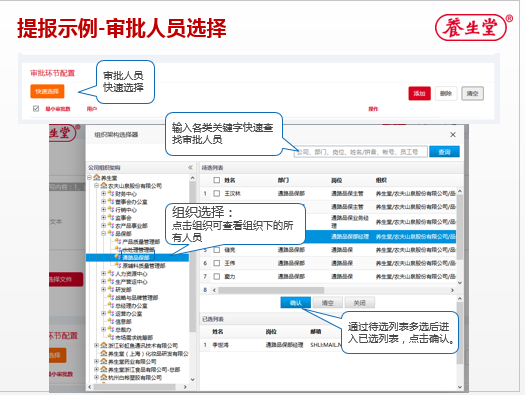
自由流的提报,需要提报人员在提交流程前,先将涉及流程的各节点审批或处理人员通过“审批环节配置”快速选择后,再做提交,每个审批节点的人员可以有修改后续节点的权限。也可以做加签的处理。提报审批后的流程,系统已自带记忆功能,第二次提报就不需要在做审批环节配置,若有变更可以做相应节点的调整。
审批环节配置,系统提供了组织架构选择器,可以通过组织、常用联系人、职务体系、关键字搜索选择审批人员。选择的顺序就是将来审批节点的顺序。
提报示例-审批环节配置
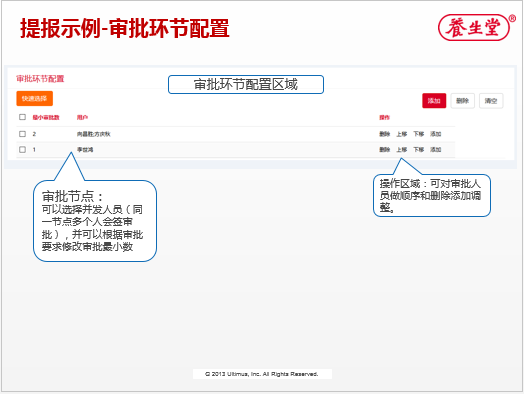
审批环节配置区域:可以通过添加、删除、清空、上移、下移、并行用户添加等操作来调整选择后审批人员。
提报示例-提报
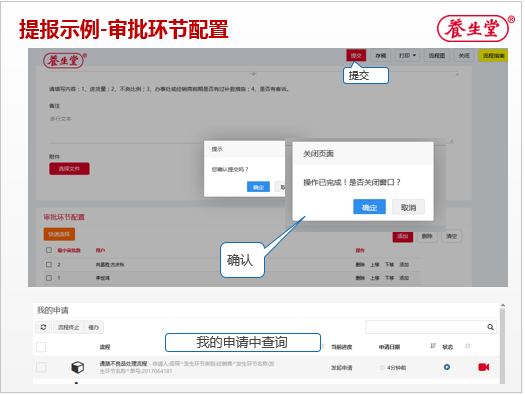
点击提报->确认->窗口关闭确认
在我的申请中可以看到刚提交的流程。
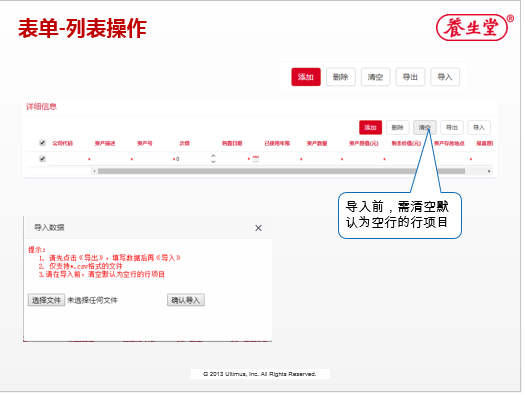
表单-列表操作
请先点击“导出”,即导出模板。填写数据后再“导入”
导入前,清空默认为空行的行项目
仅支持*.csv格式的文件导入
导入的行项目,若列表字段要求是必输项,填写数据不完整导入会失败。
导入的数据可以分不同文本导入,不会覆盖前一次导入行项目。